















ในโลกออนไลน์ปัจจุบัน การใช้งานพ็อกซี่ (Proxy) กลายเป็นเครื่องมือสำคัญสำหรับการจัดการหลายบัญชี, การทำ Web Scraping, หรือการเข้าถึงเนื้อหาที่จำกัดเฉพาะพื้นที่ อย่างไรก็ตาม ปัญหาที่พบบ่อยคือพ็อกซี่อาจ "ตาย" หรือใช้งานไม่ได้กระทันหัน
เพื่อแก้ปัญหานี้ เราขอเสนอ Proxy Check Live เครื่องมือออนไลน์ที่ช่วยให้คุณตรวจสอบสถานะพ็อกซี่จำนวนมากได้พร้อมกันอย่างรวดเร็วและแม่นยำ บทความนี้จะสอนวิธีการใช้งานเครื่องมือนี้ทีละขั้นตอน
ส่วนที่ 1 : การเข้าสู่เครื่องมือและทำความรู้จักหน้าต่างเริ่มต้นส่วนที่ 1: การเข้าสู่เครื่องมือและทำความรู้จักหน้าต่างเริ่มต้น
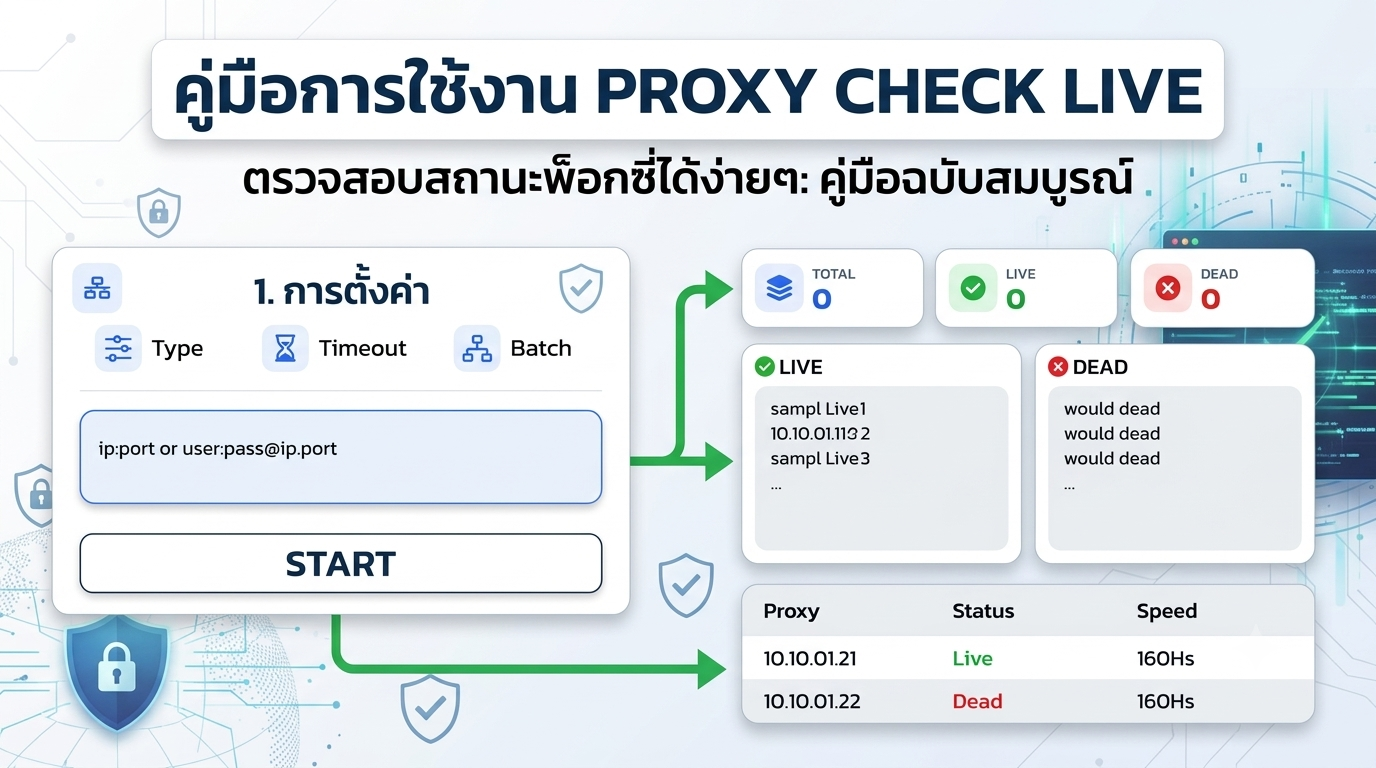
เมื่อคุณเปิดเครื่องมือ Proxy Check Live (หรือที่ระบุในระบบว่า "ตรวจสอบสถานะพ็อกซี่ / Proxy Check Tools") คุณจะพบกับหน้าต่างการตั้งค่าที่สะอาดตา
รายละเอียดฟังก์ชันต่างๆ ในหน้าเริ่มต้น :
- Type (ประเภท): (เช่น http, socks5) ตัวเลือกสำหรับระบุโปรโตคอลของพ็อกซี่ที่คุณต้องการตรวจสอบ
- Timeout (ระยะเวลาหมดเวลา): (ระบุเป็นวินาที เช่น 10) การกำหนดระยะเวลาที่ระบบจะรอการตอบกลับจากพ็อกซี่ หากเกินเวลานี้ พ็อกซี่จะถูกถือว่า "ตาย" (Dead)
- Batch (ขนาดแบทช์): (เช่น 50) จำนวนพ็อกซี่ที่จะถูกตรวจสอบพร้อมกันในหนึ่งรอบการทำงาน การตั้งค่านี้ช่วยให้กระบวนการตรวจสอบทำได้อย่างรวดเร็ว
- Search (ค้นหา): ช่องสำหรับค้นหาพ็อกซี่เฉพาะรายการจากรายการทั้งหมด
- พื้นที่สำหรับใส่พ็อกซี่: ช่องสี่เหลี่ยมขนาดใหญ่ตรงกลาง คือพื้นที่สำหรับคุณวางรายการพ็อกซี่ที่ต้องการตรวจสอบ
รูปแบบการใส่พ็อกซี่:
ระบบรองรับรูปแบบมาตรฐาน ดังนี้:
ip:port:user:pass
ส่วนที่ 2: ขั้นตอนการตรวจสอบพ็อกซี่
ขั้นตอนที่ 1: วางรายการพ็อกซี่ของคุณ
คัดลอกรายการพ็อกซี่ที่คุณมีทั้งหมด และนำมาวางลงในช่องพื้นที่สำหรับใส่พ็อกซี่ตรงกลาง
ขั้นตอนที่ 2: เริ่มกระบวนการตรวจสอบขั้นตอนที่ 2: เริ่มกระบวนการตรวจสอบ
เมื่อวางรายการพ็อกซี่เรียบร้อยแล้ว ให้คลิกที่ปุ่ม "Start" (ปุ่มสีน้ำเงินที่มีไอคอนลูกศร) ที่มุมซ้ายล่าง เพื่อเริ่มตรวจสอบสถานะทันที
ส่วนที่ 3: การดูผลลัพธ์การตรวจสอบ
ทันทีที่คลิก "Start" ระบบจะเปลี่ยนไปยังหน้ากระบวนการตรวจสอบจะเริ่มต้นขึ้นแบบเรียลไทม์
วิธีการอ่านค่าผลลัพธ์:วิธีการอ่านค่าผลลัพธ์:
กล่องแสดงผลรวม (สรุป): ด้านบนสุดจะมี 3 กล่องเพื่อสรุปสถิติทั่วไป:
- TOTAL (ผลรวมทั้งหมด): จำนวนพ็อกซี่ทั้งหมดที่คุณใส่ไป
- LIVE (ใช้งานได้): จำนวนพ็อกซี่ที่ตรวจสอบแล้วว่า "ยังมีชีวิต" และใช้งานได้LIVE (ใช้งานได้): จำนวนพ็อกซี่ที่ตรวจสอบแล้วว่า "ยังมีชีวิต" และใช้งานได้
- DEAD (ตาย): จำนวนพ็อกซี่ที่ "ตาย" หรือใช้งานไม่ได้
กล่องแสดงผลลัพธ์แยกแยะ:
- LIVE (ช่องด้านซ้าย): รายการของพ็อกซี่ที่ใช้งานได้จะปรากฏในช่องนี้
- DEAD (ช่องด้านขวา): รายการของพ็อกซี่ที่ใช้งานไม่ได้จะปรากฏในช่องนี้
ตารางสรุปสถานะ (ด้านล่างสุด): ตารางนี้จะให้ข้อมูลเชิงลึกเกี่ยวกับพ็อกซี่แต่ละตัว:
- Proxy: แสดง IP และ Port ของพ็อกซี่
- Status: สถานะปัจจุบัน (เช่น Live หรือ Dead)
- Speed: ความเร็วในการตอบกลับ (Latency) ของพ็อกซี่แต่ละตัว
ส่วนที่ 4: การจัดการผลลัพธ์หลังจากตรวจสอบเสร็จสิ้น
หลังจากกระบวนการตรวจสอบเสร็จสิ้นสมบูรณ์ คุณสามารถจัดการกับรายการพ็อกซี่ได้ดังนี้:
1. การดูเฉพาะรายการ (Filter):
คุณสามารถคลิกที่ปุ่ม "LIVE" (สีเขียว) หรือ "DEAD" (สีแดง) ที่ด้านบนของกล่องสรุปผล เพื่อให้ระบบแสดงผลลัพธ์เฉพาะสถานะที่เลือกเท่านั้น
2. การส่งออกผลลัพธ์ (Export Data):
คุณสามารถบันทึกรายการพ็อกซี่ที่ตรวจสอบแล้ว (เช่น ต้องการเฉพาะพ็อกซี่ที่ Live) ได้โดยใช้ปุ่มส่งออกข้อมูล 2 รูปแบบที่อยู่ด้านล่าง:
- "TXT" (ปุ่มสีดำ): เพื่อส่งออกรายการเป็นไฟล์ Text (.txt)
- "CSV" (ปุ่มสีดำ): เพื่อส่งออกรายการเป็นไฟล์ Excel (.csv)
สรุป
เครื่องมือ Proxy Check Live นี้ถูกออกแบบมาให้คุณตรวจสอบพ็อกซี่จำนวนมากได้พร้อมกันในคลิกเดียว ไม่ว่าจะเป็นการดูจำนวนรวม สถิติความเร็ว หรือการแยกพ็อกซี่ที่ตายออกจากรายการ พ็อกซี่ที่ดีจะช่วยให้การทำงานออนไลน์ของคุณราบรื่นและมีประสิทธิภาพยิ่งขึ้น ลองใช้งาน Proxy Check Live ในการทำงานครั้งถัดไปของคุณสิครับ!