













วิธีรับเพจ Facebook แบบไม่ติด WhatsApp (อัปเดต 2026)
หลายคนที่ซื้อเพจ Facebook หรือได้รับสิทธิ์เป็นผู้ดูแลเพจจากผู้อื่น มักพบปัญหาว่า Facebook บังคับให้ยืนยันตัวตนผ่าน WhatsApp ก่อนจึงจะสามารถรับสิทธิ์เพจได้ ซึ่งสร้างความยุ่งยาก โดยเฉพาะผู้ที่ไม่ได้เชื่อมต่อบัญชี WhatsApp หรือไม่ต้องการใช้งาน
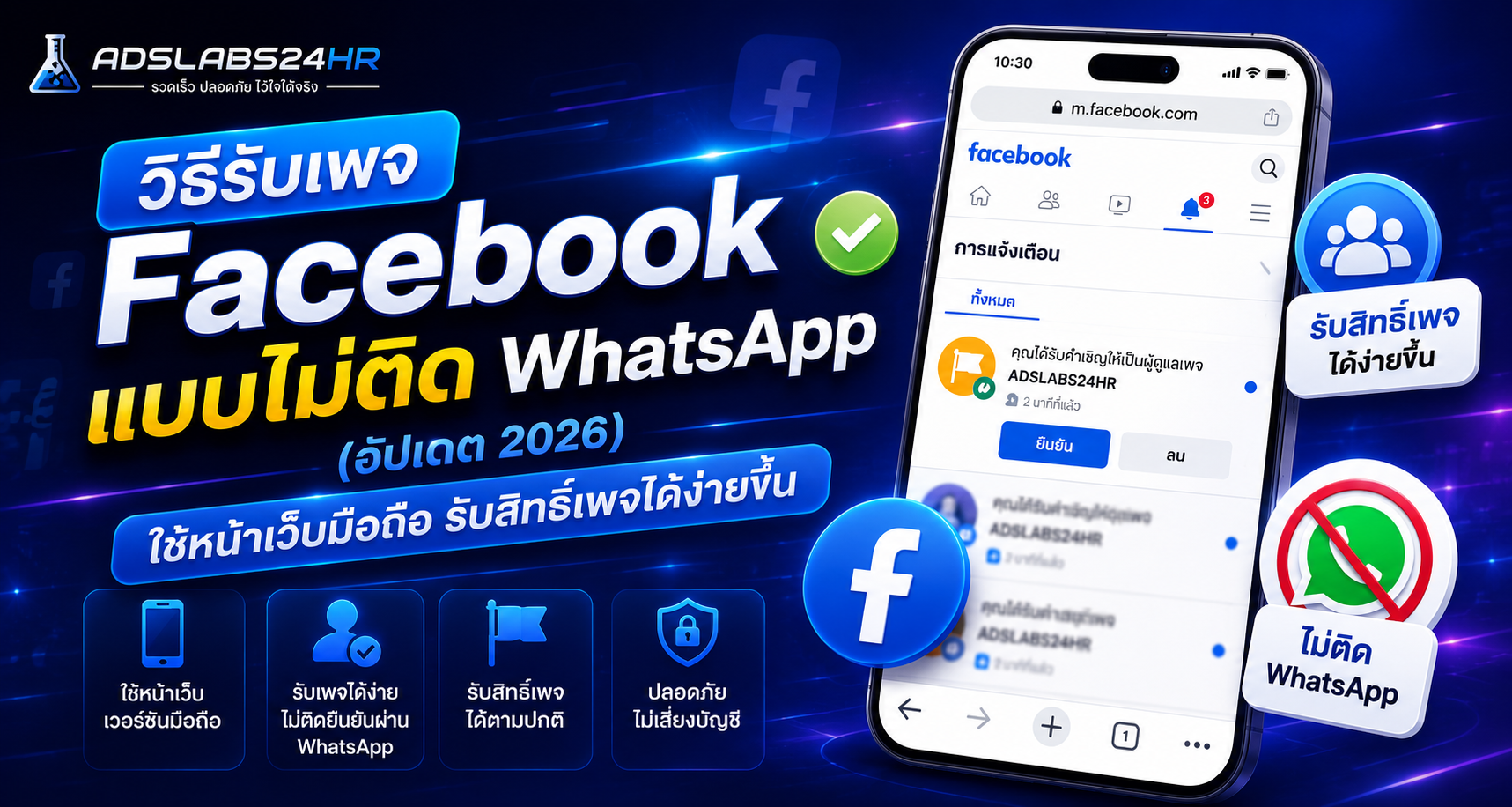
บทความนี้จะแนะนำวิธีหนึ่งที่ผู้ใช้งานหลายคนเลือกใช้ โดยเปลี่ยนหน้าเว็บไซต์ Facebook ให้แสดงผลในรูปแบบมือถือผ่าน Browser บนคอมพิวเตอร์ ซึ่งในหลายกรณีสามารถรับสิทธิ์เพจได้โดยไม่แสดงหน้าตรวจสอบผ่าน WhatsApp
วิธีรับเพจ Facebook แบบไม่ติด WhatsApp
ขั้นตอนที่ 1 เปิดเว็บไซต์ Facebook
เปิด Browser เช่น Google Chrome หรือ Microsoft Edge จากนั้นเข้าสู่ระบบบัญชี Facebook ที่ต้องการรับสิทธิ์เพจ
ขั้นตอนที่ 2 เปิด Developer Tools
กดปุ่ม F12 บนแป้นพิมพ์ หรือคลิกขวาเลือก Inspect
จากนั้นเลือกไอคอน Toggle Device Toolbar
หรือกดคีย์ลัด
Ctrl + Shift + M
เพื่อสลับเว็บไซต์เป็นเวอร์ชันมือถือ (Mobile View)
ขั้นตอนที่ 3 รีเฟรชเว็บไซต์
หลังจากเปิดโหมดมือถือแล้ว ให้กด F5 หรือปุ่ม Refresh จำนวน 1 ครั้ง
เมื่อหน้าเว็บโหลดใหม่ Facebook จะเปลี่ยนเป็นหน้าตาแบบมือถือ
ขั้นตอนที่ 4 เข้าไปที่การแจ้งเตือน
กดเข้าเมนู Notifications (การแจ้งเตือน)
จากนั้นเปิดรายการเชิญให้รับสิทธิ์เพจ แล้วกด ยอมรับ (Accept) ตามปกติ
ผู้ใช้งานหลายรายพบว่าในขั้นตอนนี้ Facebook จะไม่แสดงหน้าตรวจสอบผ่าน WhatsApp เหมือนหน้า Desktop ทำให้สามารถรับสิทธิ์เพจได้ง่ายขึ้น
ทำไมวิธีนี้ถึงใช้ได้?
Facebook มีการแสดงผลและกระบวนการตรวจสอบที่แตกต่างกันระหว่างเวอร์ชัน Desktop และ Mobile
ในบางกรณี หน้าเว็บเวอร์ชันมือถือจะใช้ขั้นตอนการยืนยันที่แตกต่างกัน จึงอาจไม่แสดงการยืนยันผ่าน WhatsApp เหมือนหน้า Desktop
หมายเหตุ: วิธีนี้ไม่สามารถรับประกันผลลัพธ์ได้ 100% เนื่องจาก Facebook มีการปรับเปลี่ยนระบบอยู่ตลอดเวลา และแต่ละบัญชีอาจได้รับการตรวจสอบแตกต่างกัน
หากยังติด WhatsApp อยู่ ควรทำอย่างไร?
- ลองออกจากระบบแล้วเข้าสู่ระบบใหม่
- ทดลองใช้ Browser ตัวอื่น เช่น Edge หรือ Firefox
- ล้าง Cache และ Cookies ก่อนทดลองอีกครั้ง
- เปลี่ยนเครือข่ายอินเทอร์เน็ต เช่น Wi-Fi หรือ Mobile Data
- รอประมาณ 24-48 ชั่วโมงแล้วลองใหม่
- ตรวจสอบว่าบัญชี Facebook ไม่มีข้อจำกัดด้านความปลอดภัย
เทคนิคเพิ่มเติมสำหรับผู้รับเพจใหม่
- เปิดใช้งาน Two-Factor Authentication (2FA)
- ตรวจสอบอีเมลและเบอร์โทรศัพท์ให้เรียบร้อย
- อย่าเปลี่ยนข้อมูลบัญชีหลายรายการในวันเดียว
- หลีกเลี่ยงการใช้งานหลาย IP พร้อมกัน
- ใช้งานบัญชีอย่างต่อเนื่องก่อนเริ่มทำการตลาด
บทความที่เกี่ยวข้อง
- Facebook Business Manager คืออะไร?
- 7 สิ่งที่ควรตรวจสอบก่อนใช้งานบัญชี Facebook พร้อมใช้งาน
- คู่มือวอร์มเพจและบัญชีโฆษณา Facebook 7 วันแรก
- วิธีเข้าสู่ระบบ Facebook ด้วยรหัส 2FA
สรุป
หากคุณกำลังประสบปัญหา Facebook ขอให้ยืนยันผ่าน WhatsApp ก่อนรับสิทธิ์เพจ ลองเปลี่ยนเว็บไซต์เป็นเวอร์ชันมือถือผ่าน Developer Tools แล้วรับสิทธิ์จากหน้าแจ้งเตือนอีกครั้ง วิธีนี้เป็นอีกทางเลือกที่ผู้ใช้งานจำนวนหนึ่งพบว่าสามารถช่วยลดปัญหาดังกล่าวได้
ทั้งนี้ Facebook มีการอัปเดตระบบอยู่เป็นประจำ หากวิธีนี้ไม่สามารถใช้งานได้ในอนาคต อาจต้องรอการเปลี่ยนแปลงของระบบหรือใช้วิธีการยืนยันตัวตนตามที่ Facebook กำหนด